Configurando um projeto com Svelte + Svelte Navigator
Olá pessoal, tudo bem com vocês? Neste artigo ensino como configurar um projeto com o Svelte + Svelte Navigator, então vamos lá! 🚀
Iniciando a instalação
Como na própria documentação do Svelte nos mostra, você deve abrir o seu terminal, ir até a pasta desejada e digitar o seguinte comando:
npx degit sveltejs/template my-appnpx degit sveltejs/template my-appOBS: Onde está escrito my-app será o nome do seu projeto.
Feito isso, para darmos continuidade iremos entrar na pasta do projeto e digitar o seguinte comando para realizar a instalação das dependências:
npm installApós a instalação abra o projeto no seu editor de código favorito e você terá a seguinte estrutura de pastas e arquivos:
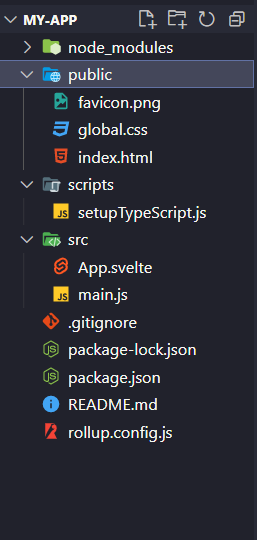
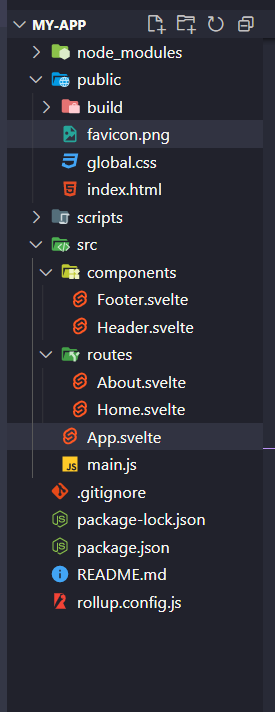
Na pasta public você encontrará alguns arquivos já padrões que são: o CSS inicial do projeto, o favicon inicial do projeto e a index.html que vai ser responsável por fazer toda a renderização do projeto. Ainda na pasta public você também pode por alguns novos arquivos como de imagens ou outros scripts caso necessário futuramente.
Na pasta scripts existe um arquivo de configurações que é instalado por padrão caso você deseja trabalhar com typeScript.
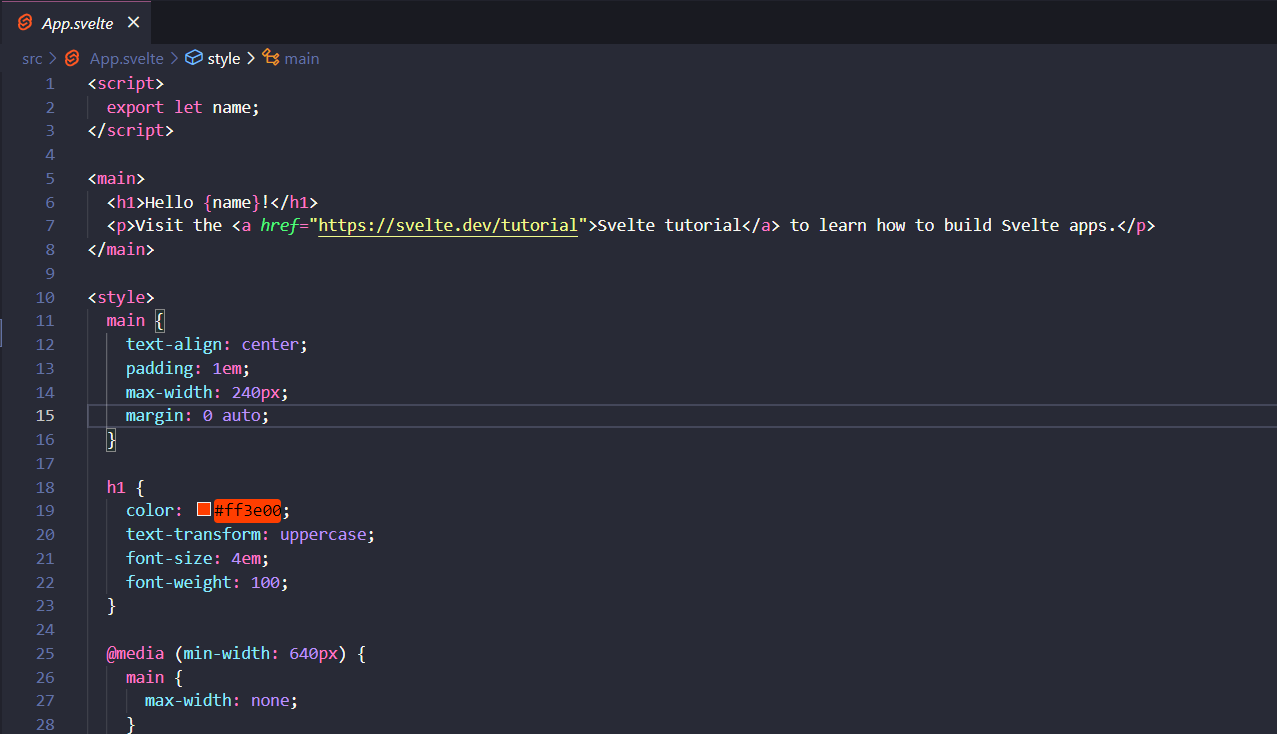
Na pasta src é onde você encontrará os arquivos para trabalhar em cima do seu novo projeto. Pode ver que temos uma extensão nova que é a .svelte. Para quem trabalha ou já trabalhou com Vue.js vai notar uma semelhança.
Nela possuímos o javaScript, HTML e CSS do componente, isso torna o projeto mais organizado e simples na hora de trabalhar e o melhor, dar manutenção!
Quando o build é realizado no Svelte, ele transforma todas essas páginas .svelte em javaScript puro sem nenhuma dependência de framework.
Instalando o Svelte Navigator
Como todo projeto, precisamos de rotas e para isso iremos utilizar o Svelte Navigator que irá nos ajudar nessa parte. Abra o terminal dentro do projeto e digite o comando:
npm install --save svelte-navigatorApós a instalação do Svelte Navigator acesse o arquivo App.svelte e apague todo o conteúdo dele e deixe exatamente como na imagem abaixo:
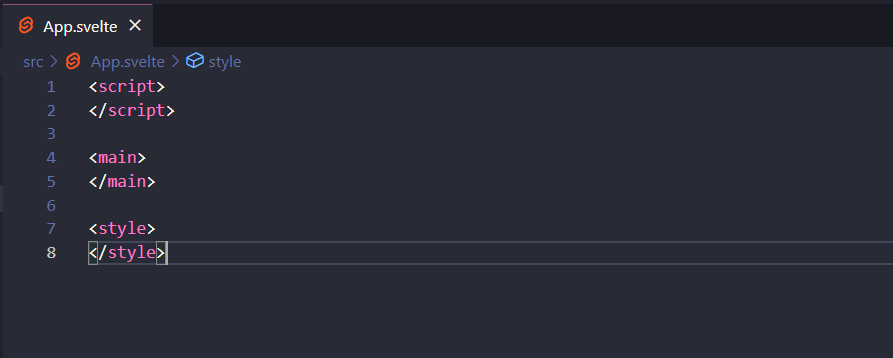
Você deve estar se perguntando o motivo para ter feito isso e eu explico. O motivo é muito simples, nós vamos organizar o projeto criando componentes e rotas deixando tudo mais fluído.
Criando as rotas
No arquivo App.svelte, aquele que nós limpamos anteriormente vamos adicionar o seguinte código:
<script>
	import { Router, Route } from 'svelte-navigator';

	import Header from './components/Header.svelte';
	import Footer from './components/Footer.svelte';

	import Home from './routes/Home.svelte';
	import About from './routes/About.svelte';
</script>

<Router>
	<Header />
	<main>
		<Route path="/">
			<Home />
		</Route>
		<Route path="sobre" component={About} />
	</main>
	<Footer />
</Router>

<style>
	main {
		width: 100%;
		margin: 0 auto;
		padding: 0 1rem;
		max-width: 1024px;
	}
</style>
Como vocês podem ver, nós importamos o Router e o Route do Svelte Navigator e criamos os redirecionamentos das rotas do nosso projeto e importamos as páginas Home, About e os componentes Header e Footer. Com isso nossa configuração de rotas está quase completa, agora precisamos ir no arquivo package.json e adicionar uma linha na parte de scripts para podermos rodar em breve nossa aplicação. Deixe exatamente como está aqui no exemplo abaixo:
 "scripts": {
    "build": "rollup -c",
    "dev": "rollup -c -w",
    "start": "sirv public --single"
  },
Criando os componentes
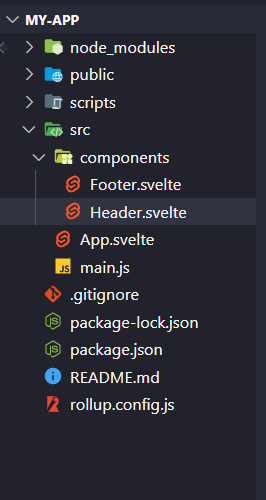
Dentro da pasta src vamos criar mais uma pasta chamada components e dentro dela vamos criar os seguintes arquivos: Header.svelte e Footer.svelte. Seu projeto ficara com a seguinte estrutura:
No componente Header.svelte você irá digitar o seguinte código:
<script>
	import { Link } from 'svelte-navigator';
</script>

<header>
	<nav>
		<Link to="/">Home</Link>
		<Link to="sobre">Sobre</Link>
	</nav>
</header>

<style>
	header {
		background: #eeeeee;
		width: 100%;
		margin: 20px auto;
		padding: 20px;
		max-width: 1024px;
	}
</style>
Podem ver que importamos o Link de dentro da dependência do Svelte Navigator, ele serve para as rotas funcionarem. Ele irá renderizar uma tag Home no nosso HTML fazendo o redirecionamento para as nossas páginas.
No componente Footer.svelte você irá digitar o seguinte código:
<script>
</script>

<footer>
	<p>Rodapé do projeto</p>
</footer>

<style>
	footer {
		background: #eeeeee;
		width: 100%;
		margin: 30px auto;
		padding: 20px;
		max-width: 1024px;
	}
</style>
Criando as páginas
A criação das páginas é basicamente a mesma coisa que as de componentes, mas nós vamos criar dentro da pasta src uma nova pasta chamada routes e nela iremos adicionar os arquivos Home.svelte e About.svelte. Seu projeto ficara com a seguinte estrutura:
No componente Home.svelte você irá digitar o seguinte código:
<script>
</script>

<section>
	<h1>Home</h1>
</section>

<style>
</style>
No componente About.svelte você irá digitar o seguinte código:
<script>
</script>

<section>
	<h1>About</h1>
</section>

<style>
</style>
Executando o projeto
Agora chegamos na parte de rodar nosso projeto, para isso basta você ir no terminal dentro da pasta do projeto e digitar o comando:
npm run devEle irá dar um build e você terá uma mensagem semelhante a essa no seu terminal:
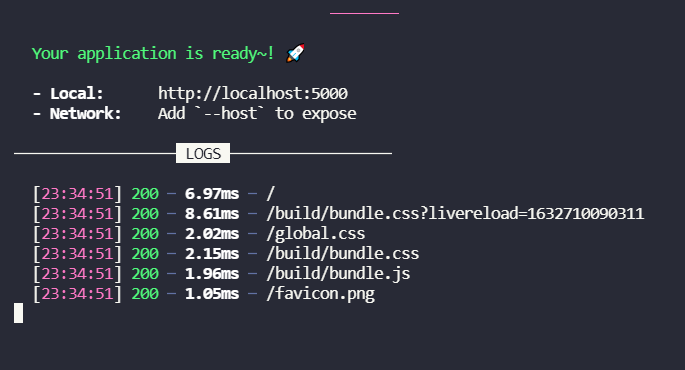
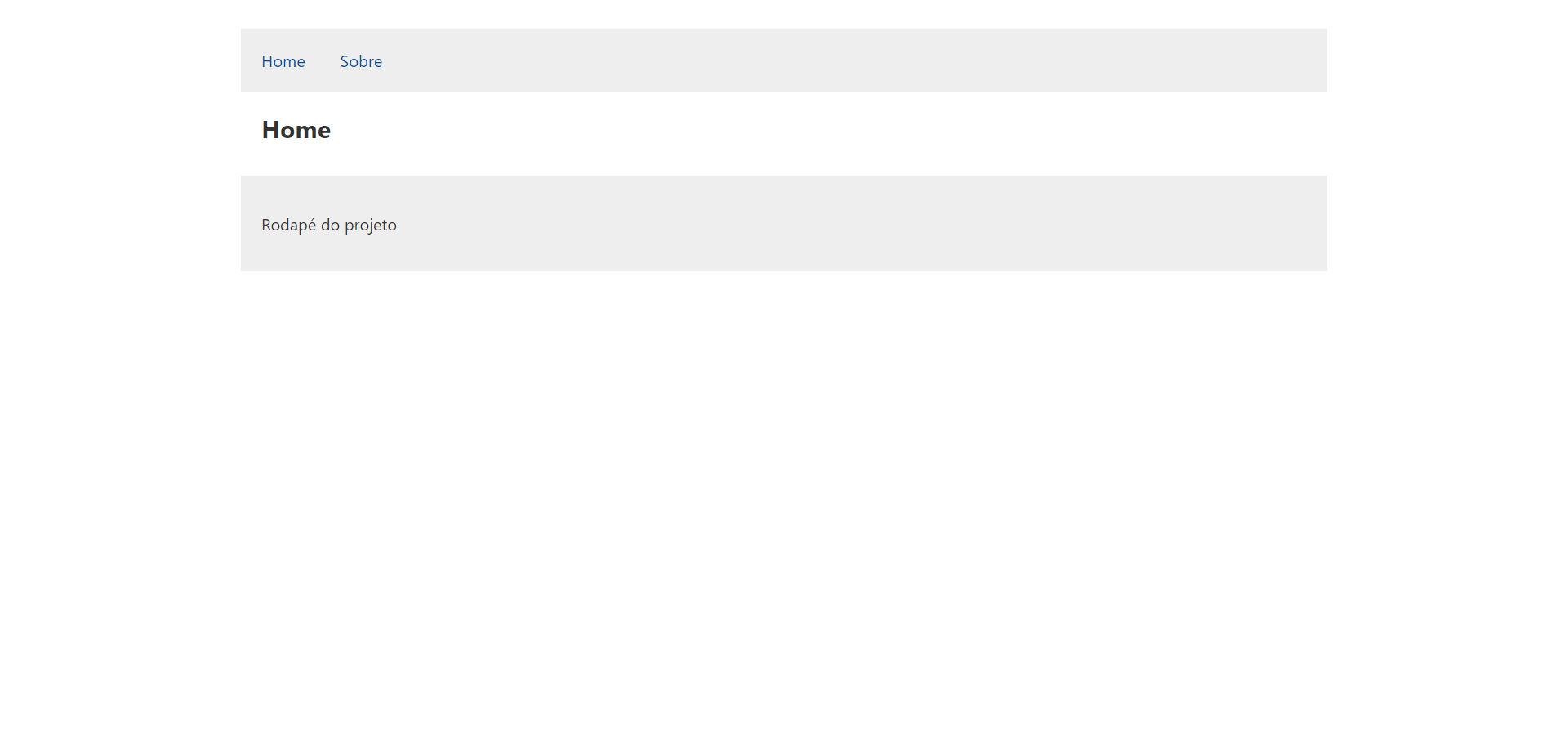
Feito isso seu projeto já está rodando e pronto para ser acessado pelo link http://localhost:5000 e terá uma tela igual essa abaixo. Nela você pode acessar os links Home e Sobre.
Podem ver que a configuração não é tão complicada e com apenas alguns minutos você já terá um projeto rodando em sua máquina. Para saber mais a respeito do Svelte, acesse a própria documentação pelo link: https://svelte.dev/
Espero que tenham gostado desse artigo e até a próxima! 😁✌